

Para acelerar WooCommerce, identifica primero qué parte de la compra es lenta. Una página de producto desde caché, una solicitud para añadir al carrito y un cálculo del checkout realizan trabajos diferentes. Mejorar uno no mejora automáticamente los demás.
Establece una medición repetible, corrige el principal problema detectado y vuelve a probar. Esta guía cubre diagnóstico, caché, checkout, recursos del catálogo y base de datos, con una tabla para comparar resultados. Para el resto del sitio, consulta nuestra guía de optimización de WordPress.
1. Diagnostica la parte lenta de la tienda
Elige una categoría con actividad, un producto típico y otro con variaciones. Prueba también carrito, checkout y las pantallas de gestión de pedidos que sean lentas. Registra URL o acción, dispositivo, estado de sesión y contenido del carrito.
| ¿Qué está lento? | Qué investigar primero |
|---|---|
| Producto o categoría públicos | Respuesta del documento, estado de caché, imagen principal y scripts que retrasan la presentación. |
| Filtros, variaciones o añadir al carrito | Solicitud de la acción, tiempo del servidor y trabajo de JavaScript antes de actualizar la interfaz. |
| Envío o pago en el checkout | Solicitudes repetidas, integraciones de impuestos y envío, scripts de pago y procesos del servidor. |
| Gestión de pedidos o tareas programadas | Consultas lentas, tareas fallidas y capacidad del servidor en ese momento. |
En el panel de red del navegador, separa la espera del primer byte —TTFB— de la descarga y presentación. Una respuesta lenta requiere otra investigación que una imagen grande que llega tarde. En un entorno de pruebas, Query Monitor ayuda a atribuir consultas y solicitudes HTTP al código responsable.
PageSpeed Insights distingue laboratorio y datos reales. Utiliza el laboratorio para investigar la carga. Cuando estén disponibles, LCP, INP y CLS reales describen carga, respuesta y estabilidad durante los 28 días anteriores. Comprueba si corresponden a la URL o al sitio completo; una página con poco tráfico puede no tener datos.
Realiza al menos tres comprobaciones comparables y conserva la mediana. Separa caché fría y caliente, y prueba tanto un visitante nuevo como un comprador con productos en el carrito. La puntuación del inicio no representa el tiempo necesario para completar una compra.
2. Almacena páginas públicas sin compartir la sesión del comprador
La caché de página reutiliza respuestas públicas. Empieza con el catálogo para visitantes anónimos y comprueba las exclusiones en cada capa: plugin, alojamiento y CDN. Una exclusión en una capa no garantiza lo que ocurre en las demás.
Sigue la guía de WooCommerce: carrito, checkout y Mi cuenta deben permanecer dinámicos. Usa las URLs reales, incluidos slugs traducidos o personalizados. Respeta sesiones, cookies del carrito, solicitudes para añadir productos y respuestas de API específicas del cliente. Evita almacenar indiscriminadamente todo el HTML.
La caché persistente de objetos es otra capa: reutiliza objetos de datos entre solicitudes, incluidas las que no admiten caché de página. Acuerda una configuración compatible con el proveedor y mide el mismo trabajo. Varios plugins de caché con funciones superpuestas dificultan el diagnóstico.
Valida con dos sesiones de navegador aisladas. Añade productos distintos, cambia cantidades, aplica un cupón e inicia y cierra sesión. Cada sesión debe mantener su carrito, sus datos y sus totales. Comprueba también que los cambios de precio y existencias aparezcan después de limpiar la caché correspondiente.
3. Investiga el checkout como un proceso interactivo
El checkout puede abrir rápido y detenerse al cambiar la dirección o elegir un envío. Sigue una acción por vez en el panel de red e identifica la solicitud lenta. Según la implementación, utilizará solicitudes AJAX o la Store API de WooCommerce.
- Envío e impuestos: comprueba si un cambio de dirección repite cálculos o espera a un servicio externo. Contrasta los tiempos con los registros del servidor.
- Pago: revisa scripts, errores y respuestas de la pasarela. Prueba en su entorno de pruebas, incluido un pago rechazado y su reintento.
- Extensiones: desactiva una sospechosa por vez en pruebas y registra el resultado para distinguir causas de variaciones normales.
- Optimización de JavaScript: comprueba cada regla de retraso, ejecución diferida o descarga selectiva con carrito y checkout. Excluye los scripts necesarios cuando una regla rompa funciones; su tamaño no justifica desactivar código esencial.
Completa un pedido de prueba y comprueba estado, existencias y confirmación. Prueba compra como invitado y con cuenta si ambas están disponibles. Revisa el recorrido móvil, incluidas variaciones, cupones y errores de validación. La mejora solo sirve si la compra termina correctamente.
4. Reduce el trabajo en productos y categorías
Identifica la imagen principal en una ficha móvil. Entrega una versión comprimida y del tamaño adecuado, y comprueba que el navegador la descubra pronto. Utiliza carga diferida más abajo, sin retrasar automáticamente la imagen que el comprador espera ver.
En categorías, revisa cuántos productos e imágenes se cargan a la vez. Compara una cantidad razonable con el diseño actual. Prueba combinaciones reales en productos variables y filtros, no solo categorías vacías.
Evalúa carruseles, chat, etiquetas de seguimiento y scripts externos según su utilidad y costo medido. Carga cada función donde haga falta y comprueba consentimiento, analítica y compra. La documentación de rendimiento de WooCommerce amplía las recomendaciones de alojamiento, caché y recursos.
5. Adapta la geolocalización a la tienda
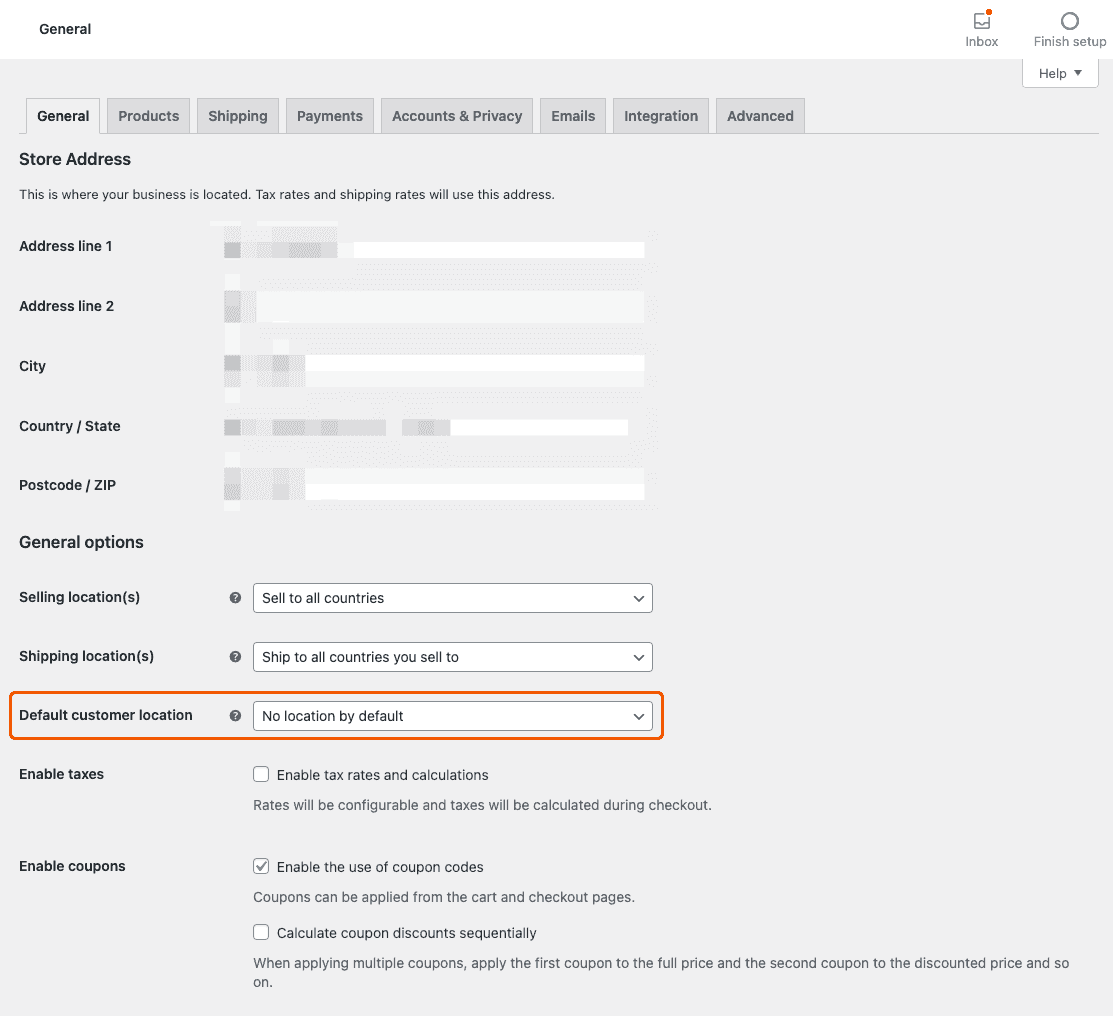
En WooCommerce → Ajustes → General → Ubicación del cliente por defecto, elige cómo determinar la ubicación inicial. Afecta a los cálculos de envío e impuestos. Vender en un solo país no elimina necesariamente las diferencias regionales.
Si el país de la tienda es una suposición adecuada, puedes utilizarlo. «Sin ubicación por defecto» espera a recibir una dirección. Si necesitas geolocalización con caché, revisa «Geolocalizar con soporte para caché de página» y su comportamiento de URLs en la documentación oficial.
Después de cambiarlo, comprueba precios y estimaciones de envío para ubicaciones representativas. Es una decisión de configuración que hay que validar, no una mejora de velocidad garantizada.
6. Mantén la base de datos y revisa las tareas
Antes de modificar la base de datos, crea una copia que puedas restaurar y ensaya en pruebas. Identifica qué crece y qué consultas son lentas. Una tabla grande es una pista, no una razón suficiente para borrar su contenido.
Los datos temporales vencidos y los restos de plugins retirados pueden ser candidatos a limpieza, pero confirma quién los utiliza y cuánto tiempo deben conservarse. No borres en lote pedidos, clientes, sesiones activas ni tablas desconocidas.
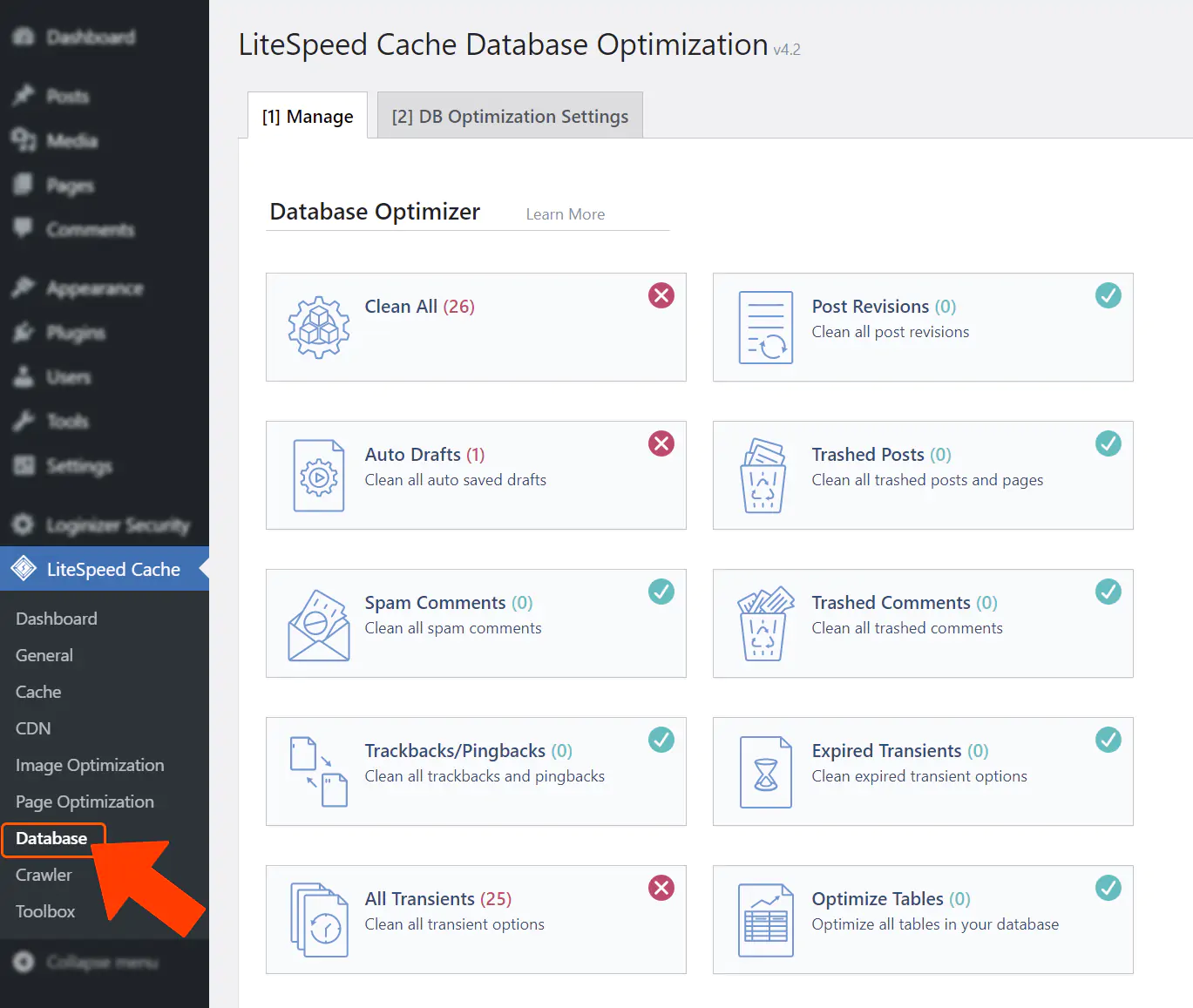
Optimizar tablas o cambiar su motor debe responder a un problema diagnosticado. Pide al responsable de la base de datos o al alojamiento que evalúe bloqueos, espacio y recuperación antes de hacerlo en una tienda activa.
Revisa WooCommerce → Estado → Acciones programadas. Fallos repetidos o tareas atrasadas pueden indicar errores de una extensión, servicios no disponibles o problemas de programación. Lee los registros e identifica al responsable antes de reintentar o borrar tareas. Algunas sostienen pagos y otras funciones esenciales; el objetivo no es vaciar la cola. Consulta la documentación de acciones programadas.
7. Comprueba HPOS antes de cambiar el almacenamiento de pedidos
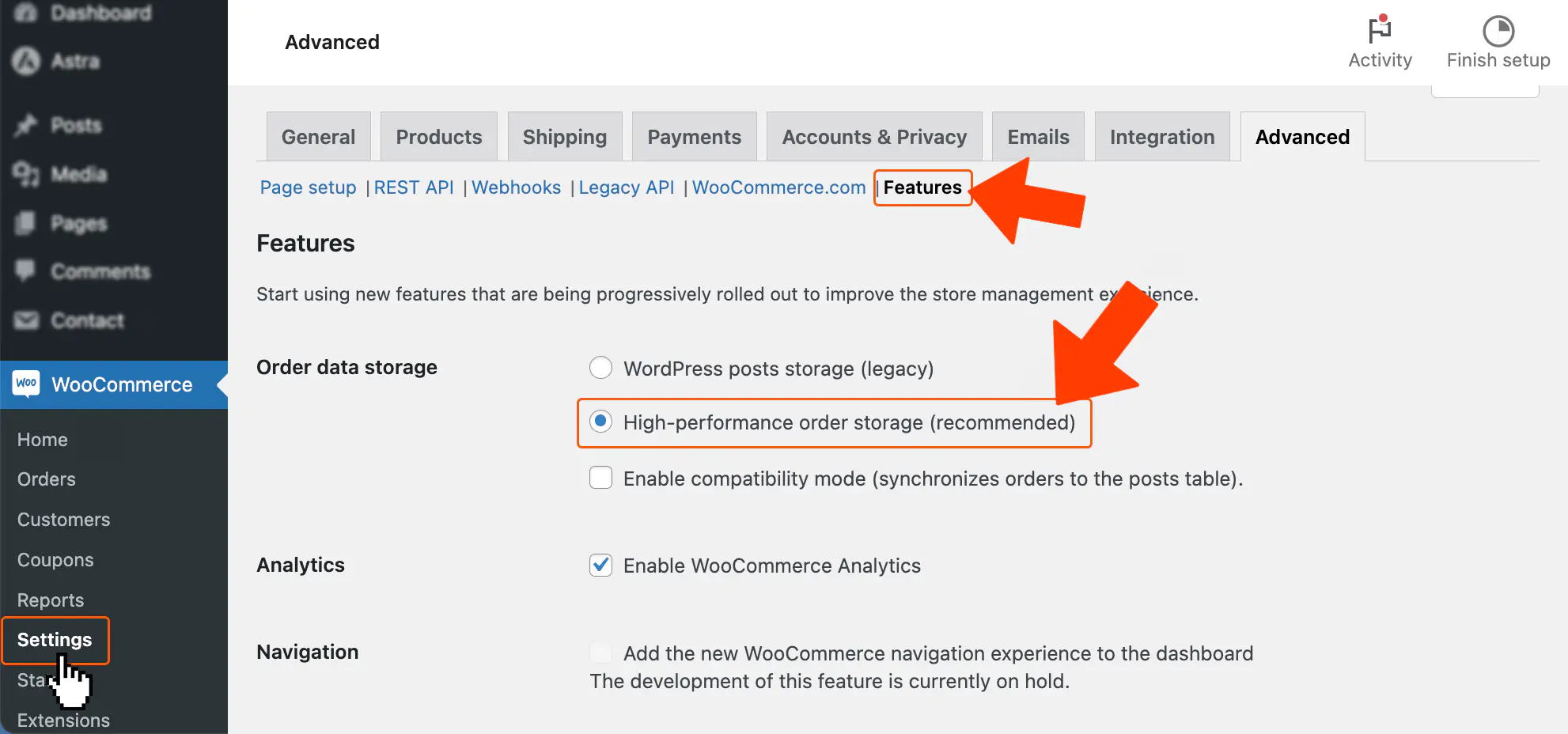
High-Performance Order Storage (HPOS) guarda pedidos en tablas específicas de WooCommerce. Está activado por defecto en instalaciones nuevas desde WooCommerce 8.2; una tienda antigua puede seguir usando entradas de WordPress. Actúa sobre pedidos, por lo que no resolverá por sí mismo una imagen pesada o un filtro lento.
En una tienda existente, revisa WooCommerce → Ajustes → Avanzado → Características y sigue el procedimiento oficial de migración a HPOS. Comprueba extensiones, crea una copia, habilita la sincronización necesaria y espera a que termine antes de cambiar el almacenamiento principal. Mantén activas las extensiones que utilizan tipos de contenido personalizados según indique la documentación.
Ensaya el cambio en pruebas. Valida pedidos existentes y nuevos, y las integraciones del negocio. Resuelve las advertencias de compatibilidad antes de aplicarlo al sitio público.
8. Añade índices solo para un problema medido
El análisis de consultas permite identificar trabajo lento y repetido y su origen. Revisa el plan de ejecución y los índices existentes antes de añadir otros. Un índice puede acelerar lecturas concretas, pero consume espacio y debe mantenerse al modificar datos.
No instales un plugin de índices como solución universal. Revisa la propuesta según las tablas y el almacenamiento reales, pruébala en una copia representativa y repite la solicitud afectada. Retira las herramientas de diagnóstico antes de tomar la medición final.
9. Compara antes y después y repite la compra
Cambia una cosa por vez. Mantén iguales URLs, dispositivo, red, carrito y sesión. Separa aciertos y fallos de caché. Esta tabla sirve para registrar tus resultados; no representa una mejora ya medida.
| Prueba | Qué registrar | Antes | Después |
|---|---|---|---|
| Producto, móvil, sin sesión | Mediana de TTFB y LCP de laboratorio en milisegundos; estado de caché | Medir | Medir |
| Categoría o filtro | Tiempo hasta poder usar los resultados; corrección de los datos | Medir | Medir |
| Añadir al carrito | Duración de la solicitud; actualización visible y cantidad correcta | Medir y comprobar | Medir y comprobar |
| Cambio de dirección o envío | Tiempo hasta estabilizar totales; envío e impuestos correctos | Medir y comprobar | Medir y comprobar |
| Pedido de prueba | Pago, estado del pedido, existencias y confirmación | Correcto o fallido | Correcto o fallido |
| Usuarios reales, si hay datos | LCP, INP y CLS; alcance de URL o sitio y periodo | Registrar | Revisar más adelante |
Conserva los tiempos originales y un registro breve de cambios. Una diferencia pequeña entre ejecuciones puede ser normal; busca mejoras repetibles. Las métricas reales usan una ventana móvil y no reflejan por completo un despliegue de inmediato.
Una vez publicado, observa errores y compras completadas junto al rendimiento. Si el problema persiste en solicitudes sin caché, utiliza consultas, tiempos de servicios externos y recursos del servidor para decidir si actuar sobre código, configuración o capacidad.
Nuestro servicio de optimización de WordPress puede investigar los problemas de WooCommerce y probar cambios concretos sin exigirte cambiar de proveedor de alojamiento.
Después de optimizar, define cómo mantendrás la tienda actualizada y respaldada. Nuestro servicio de mantenimiento web WordPress incluye copias externas diarias; una tienda con mucha actividad puede necesitar una frecuencia mayor, acordada por separado.