
FluentCommunity reúne conversaciones de miembros y cursos dentro de WordPress. Puede ser una opción si quieres una comunidad en tu propio sitio y puedes gestionar el alojamiento, las actualizaciones y los accesos. Esta guía explica sus usos, las diferencias que conviene evaluar y un ejemplo de configuración para un taller de escritura.
Las capturas proceden de nuestro tutorial anterior. Las instrucciones se contrastaron con la documentación oficial; las pantallas y funciones pueden variar según la versión y la licencia.
- Qué hace FluentCommunity
- Funciones y licencias
- Limitaciones y alternativas
- Instalación y configuración
- Comprobaciones antes de invitar miembros
¿Qué es FluentCommunity?
FluentCommunity es un plugin de comunidades de WPManageNinja, el equipo de FluentCRM y Fluent Forms. Organiza las conversaciones en espacios y combina perfiles, debates y formación en un portal dentro de WordPress.
Un ejemplo es la comunidad de un curso: las lecciones ofrecen un recorrido estructurado y los espacios permiten hacer preguntas y compartir trabajos. Una comunidad de soporte o un grupo privado de clientes puede usar la misma organización sin crear un curso.
Funciones y licencias: qué comprobar
Empieza por definir la experiencia que necesitan los miembros y confirma qué funciones incluye cada versión. El plugin gratuito y el complemento Pro tienen alcances distintos.
- Espacios y conversaciones: organiza temas, publica entradas y permite comentarios y reacciones. Los perfiles y directorios ayudan a encontrar otros miembros.
- Cursos: la documentación consultada los incluye en Pro. Comprueba que las lecciones, inscripciones y evaluaciones cubran tus necesidades.
- Mensajes privados: la mensajería individual requiere Pro y debe habilitarla un administrador.
- Participación y archivos: las encuestas, notificaciones, clasificaciones, insignias y herramientas multimedia tienen distintos requisitos. Activa solo lo que vaya a utilizar tu comunidad.
Consulta la comparación oficial entre Free y Pro antes de comprar. Incluye en el presupuesto la licencia, el alojamiento, la entrega de correo y las integraciones de pago o almacenamiento: el plugin es solo parte del costo de operación.
Cuándo tiene sentido FluentCommunity
Recomendamos evaluarlo si el proyecto ya utiliza WordPress y quieres administrar conversaciones y cursos en el mismo sitio. Empieza con una comunidad piloto para probar el recorrido real de los miembros antes de trasladar una audiencia establecida.
Su integración con FluentCRM conecta acciones, como unirse a un espacio o inscribirse en un curso, con automatizaciones de correo. Puede ser útil si ya utilizas FluentCRM para email marketing; adapta los disparadores y la gestión de contactos a tu proceso.
Qué evaluar antes de elegirlo
- El rendimiento necesita una prueba real. El tamaño del ZIP no indica la velocidad. Prueba el contenido con sesión iniciada, los cursos y la subida de archivos con actividad realista. Influyen el alojamiento, las integraciones y los usuarios simultáneos.
- El portal tiene su propia interfaz. Existen opciones de compatibilidad con temas, incluido Blocksy. Revisa la navegación, el diseño móvil y la transición entre el sitio y el portal.
- La formación puede necesitar más que cursos básicos. Anota los requisitos de evaluación, informes, certificados e inscripción y compruébalos antes de sustituir otro LMS.
- La comunidad sigue necesitando gestión. Asigna responsables de moderación, soporte, copias de seguridad, actualizaciones, entrega de correo y cambios de acceso.
Si vienes de BuddyBoss, compara los procesos en un entorno de pruebas: accesos, contenido existente, integraciones y posibilidades de migración. Si prefieres una plataforma alojada por un proveedor, compara su menor carga de mantenimiento con el costo recurrente, la personalización y la exportación de datos. No hay una única opción adecuada para todas las comunidades.
Instalación y configuración
El ejemplo utiliza un taller de escritura: los estudiantes deben poder leer lecciones y conversar sobre sus trabajos sin exponer textos privados a visitantes. Empieza en un entorno de pruebas o crea una copia de seguridad antes de modificar un sitio de membresías existente.
1. Instala el plugin principal y los complementos necesarios
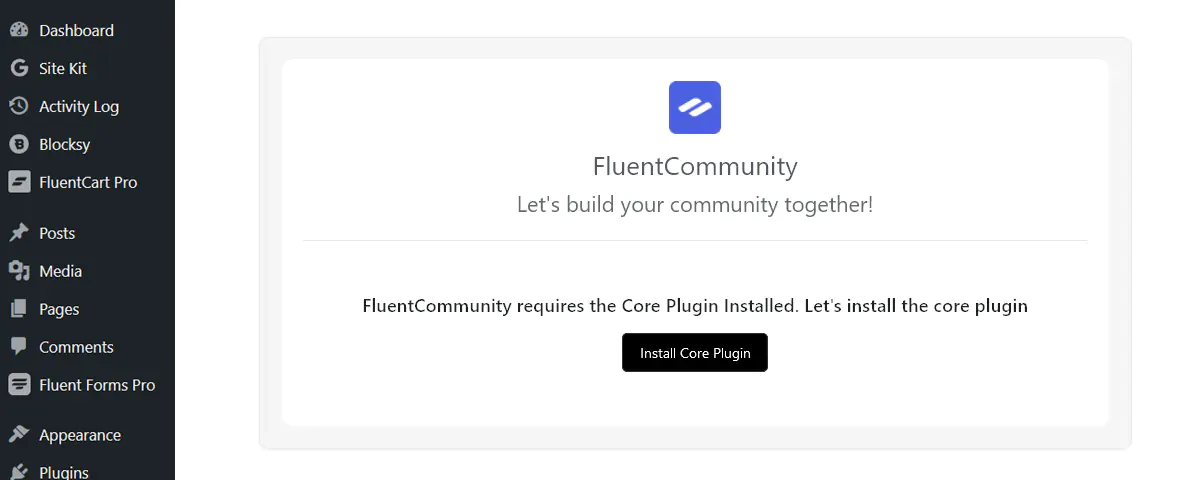
En WordPress, entra en Plugins → Añadir nuevo, busca FluentCommunity, instálalo y actívalo. Para Pro, sube el ZIP de tu cuenta y actívalo junto al plugin principal. Sigue las instrucciones oficiales y activa la licencia cuando corresponda.
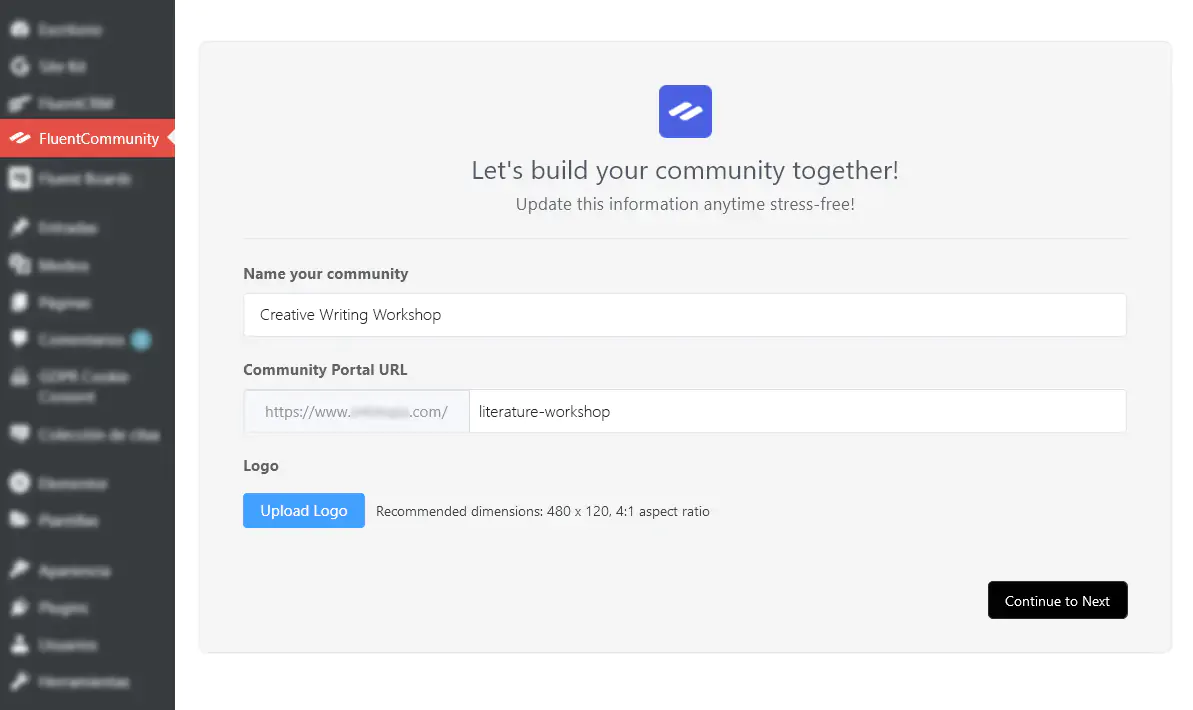
2. Elige el nombre y la dirección del portal
Usa un nombre reconocible y una ruta clara, como /comunidad/. Comprueba que no exista
otra página con esa dirección. Añade el logotipo y continúa con el asistente.
3. Elige una plantilla inicial
El asistente de configuración ofrece cuatro puntos de partida. Elige según el objetivo de la comunidad y revisa igualmente las funciones y los permisos.
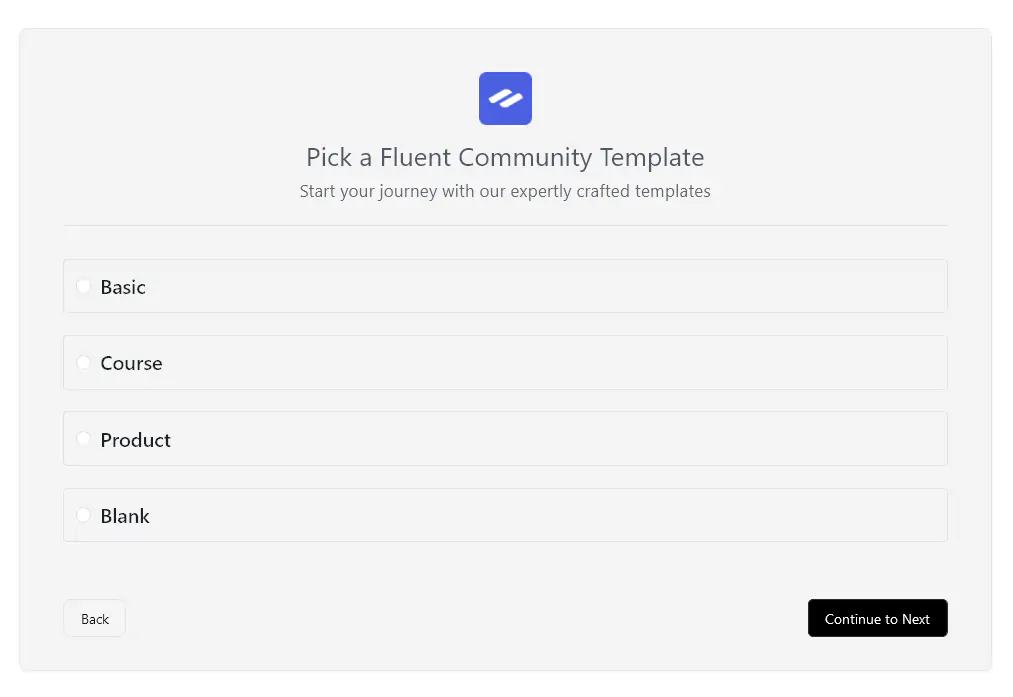
Basic: estructura inicial para una comunidad centrada en conversaciones.
Course: estructura para estudiantes y contenido educativo. Confirma que la licencia incluya las funciones de formación necesarias.
Product: estructura para comentarios sobre un producto, soporte y conversaciones de usuarios.
Blank: comienza sin una estructura predefinida y crea solo los espacios y la navegación que necesites.
4. Organiza el taller de escritura
Para este ejemplo, elige Course. Empieza con una estructura pequeña: bienvenida, secuencia de lecciones y espacio de conversación del taller. Explica dónde presentarse, hacer preguntas y compartir textos.

5. Configura acceso, privacidad y correo
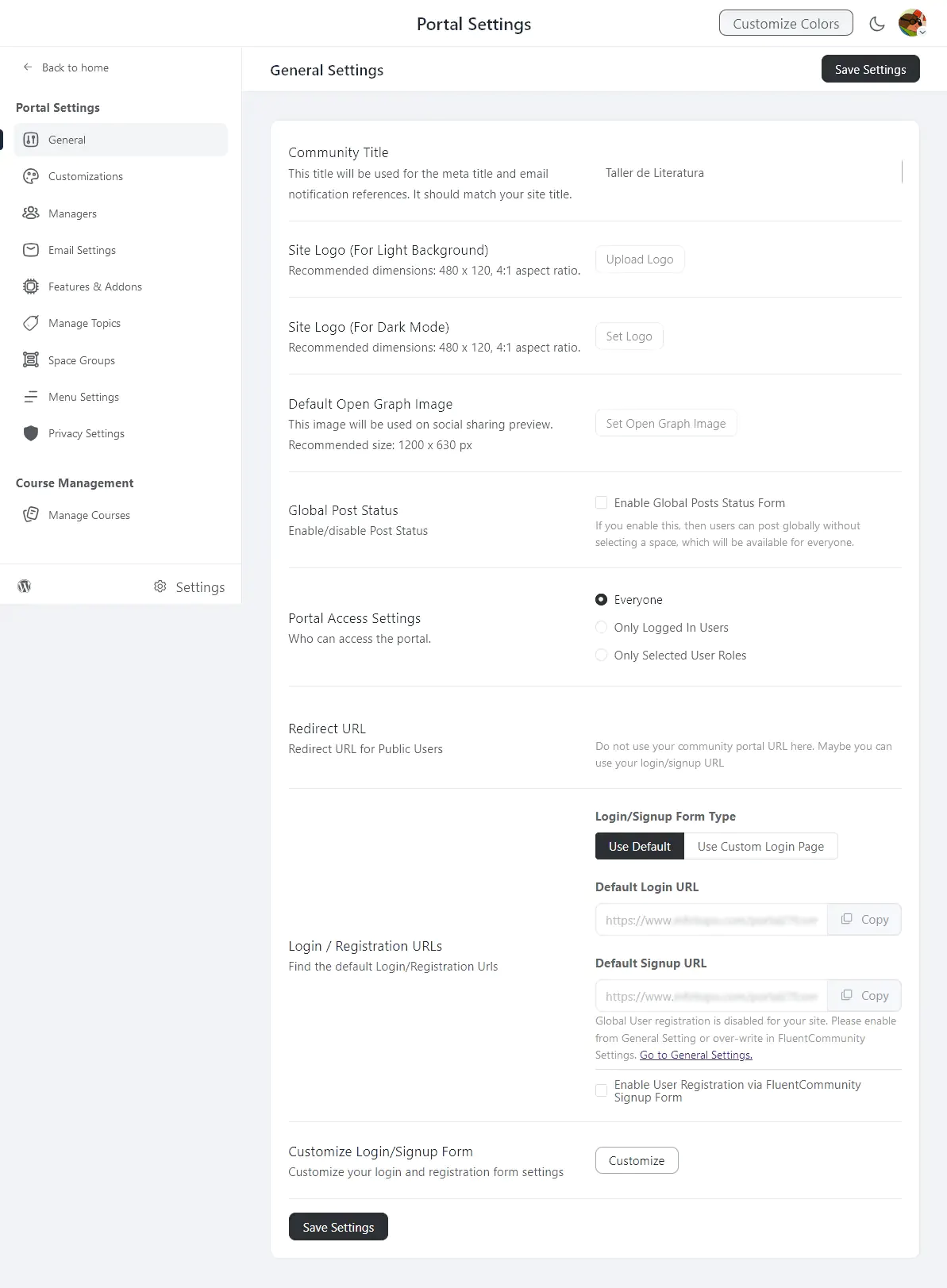
Define el público del portal durante la configuración inicial. Para un taller privado, exige iniciar sesión y configura después los espacios y la inscripción al curso. El acceso general al portal no sustituye a los permisos de cada contenido.
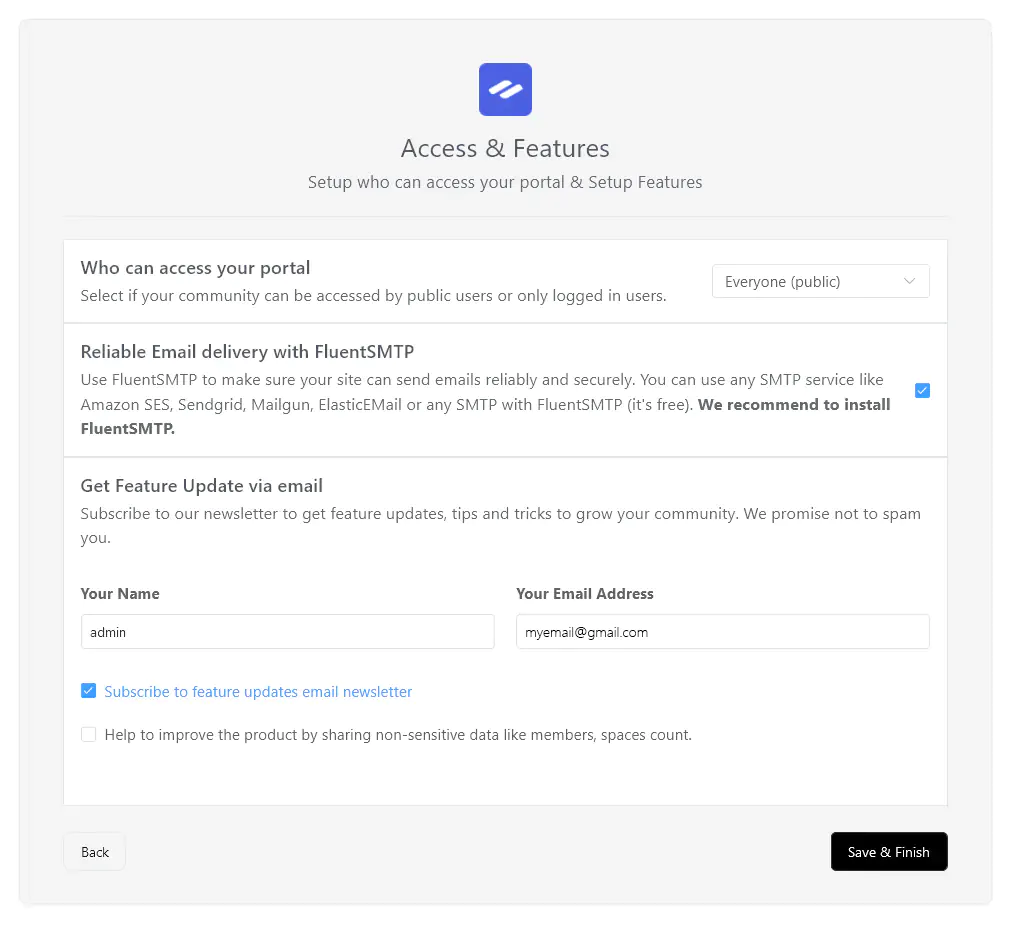
Revisa el nivel de privacidad de cada espacio. Los públicos muestran contenido a los visitantes; los privados pueden mostrar información básica y restringir las publicaciones a miembros aprobados; los secretos ocultan el espacio a quienes no pertenecen a él. Elige con cuidado dónde se compartirán los trabajos.
Configura el remitente y un servicio de entrega de correo, por ejemplo, FluentSMTP con un proveedor compatible. Prueba una notificación y el restablecimiento de contraseña con una cuenta propia antes de invitar estudiantes. Activar un plugin de correo no confirma que los mensajes lleguen.
6. Revisa los ajustes y asigna responsabilidades
Entra al panel del portal y revisa la apariencia, la gestión de cursos y la configuración. Decide quién administrará la comunidad y quién moderará cada espacio.
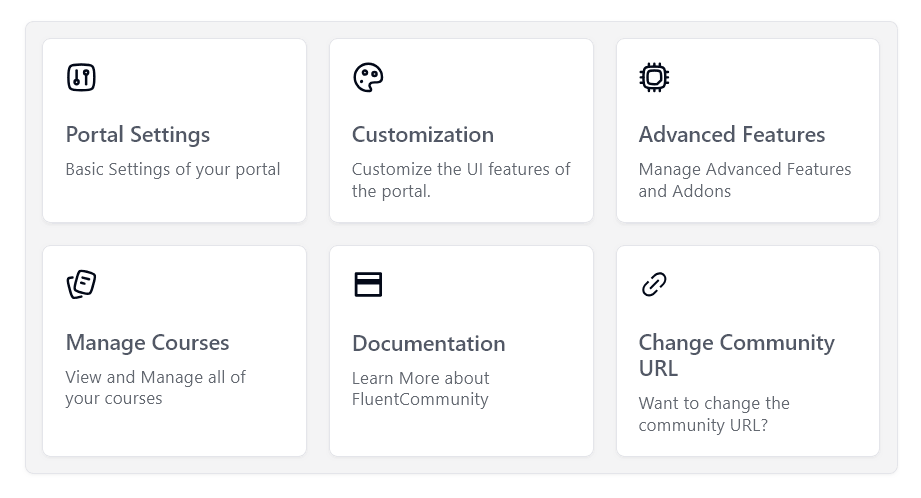
- General y apariencia: nombre, logotipo, colores y acceso.
- Miembros y responsables: concede a cada persona solo los permisos de su función.
- Funciones y complementos: habilita las herramientas previstas y revisa sus requisitos.
- Temas, grupos de espacios y menús: organiza un recorrido claro para los nuevos miembros.
- Privacidad y cursos: visibilidad del directorio y los perfiles, inscripción y acceso a las lecciones.
Comprobaciones antes de invitar miembros
Utiliza esta lista para validar tu instalación. Describe qué revisar; no significa que se haya probado una nueva comunidad en producción para este artículo.
- Visitante: comprueba que no pueda abrir publicaciones privadas ni lecciones restringidas sin iniciar sesión.
- Usuario registrado sin inscripción: verifica que crear una cuenta no conceda acceso automático al taller, salvo que lo hayas previsto.
- Estudiante inscrito: abre la bienvenida y una lección, publica en el espacio adecuado y comprueba la notificación.
- Moderador: prueba sus tareas sin concederle administración innecesaria del sitio.
- Miembro en un teléfono: revisa inicio de sesión, navegación, lectura y publicación.
- Operación: confirma copias de seguridad, restauración, responsables de actualizaciones y retirada de accesos.
Nuestra valoración
FluentCommunity merece una evaluación para comunidades WordPress de estudiantes, clientes o grupos de conversación. Su atractivo es reunir esas actividades en el mismo sitio, especialmente si ya utilizas el ecosistema Fluent. Decide después de comprobar funciones, permisos y costos operativos, sin asumir mejoras de rendimiento que no hayas medido.
¿Necesitas mantener el WordPress de tu comunidad?
Consulta nuestro servicio de mantenimiento de WordPress o cuéntanos cómo funciona tu comunidad para acordar la ayuda que necesitas.