
Los correos transaccionales informan a los clientes sobre sus pedidos. Como contienen información que el comprador espera recibir, son una oportunidad para comunicar con claridad, reforzar la identidad de la tienda y facilitar la atención posterior a la compra.
Podemos dar una identidad propia a los correos de WooCommerce mediante colores, tipografía y mensajes coherentes con la marca. También podemos incluir información útil del producto o condiciones de una promoción cuando corresponda. En esta guía veremos cómo hacerlo paso a paso.
Cómo editar los correos transaccionales
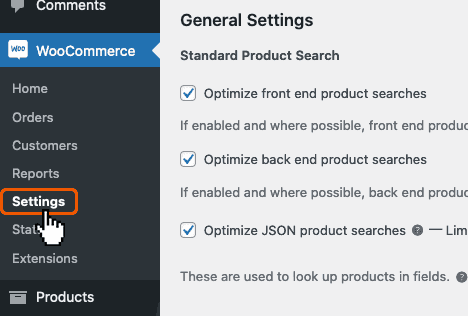
En el panel de WordPress, entra en WooCommerce → Ajustes y abre la pestaña Correos electrónicos:
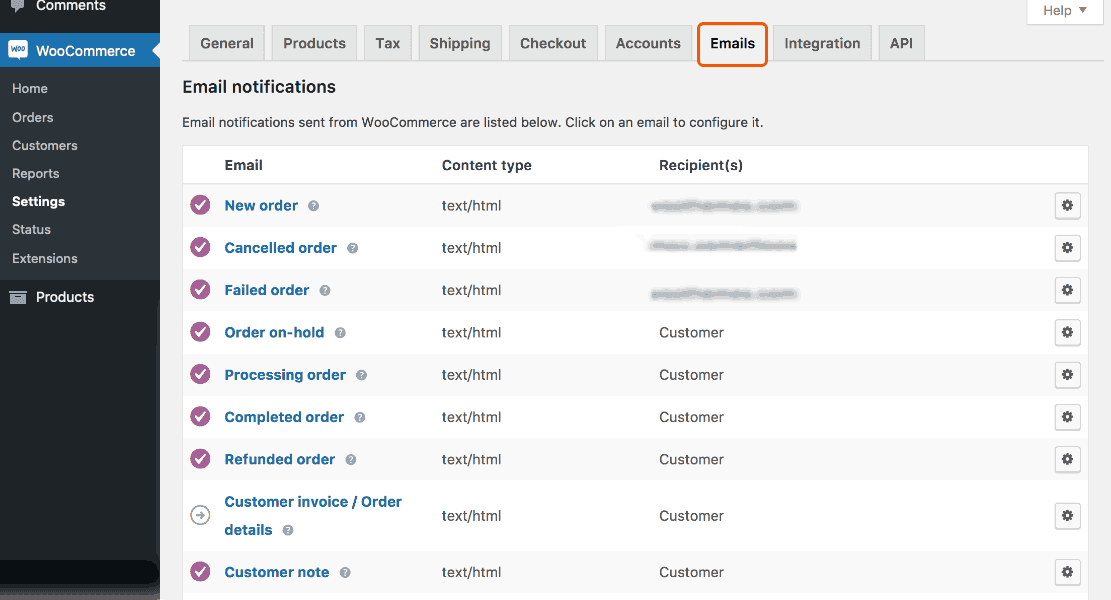
Encontrarás plantillas para distintos eventos:
- Nuevo pedido: notifica a los destinatarios configurados que se recibió un pedido.
- Pedido cancelado: informa de una cancelación.
- Pedido fallido: avisa de un pedido que no se completó correctamente.
- Pedido en espera: informa al cliente de que el pedido está pendiente, por ejemplo, de confirmar el pago.
- Pedido en proceso: comunica al cliente que el pedido está en preparación, normalmente después de recibir el pago.
- Pedido completado: se envía cuando se marca el pedido como completado.
- Pedido reembolsado: informa al cliente del reembolso.
- Factura o detalles del pedido: contiene información del pedido y, cuando corresponde, un enlace de pago.
- Nota para el cliente: envía una nota añadida al pedido para el comprador.
- Restablecer contraseña: responde a una solicitud de cambio de contraseña.
- Nueva cuenta: informa de la creación de una cuenta.
Para editar una plantilla, pulsa Gestionar junto al correo correspondiente.
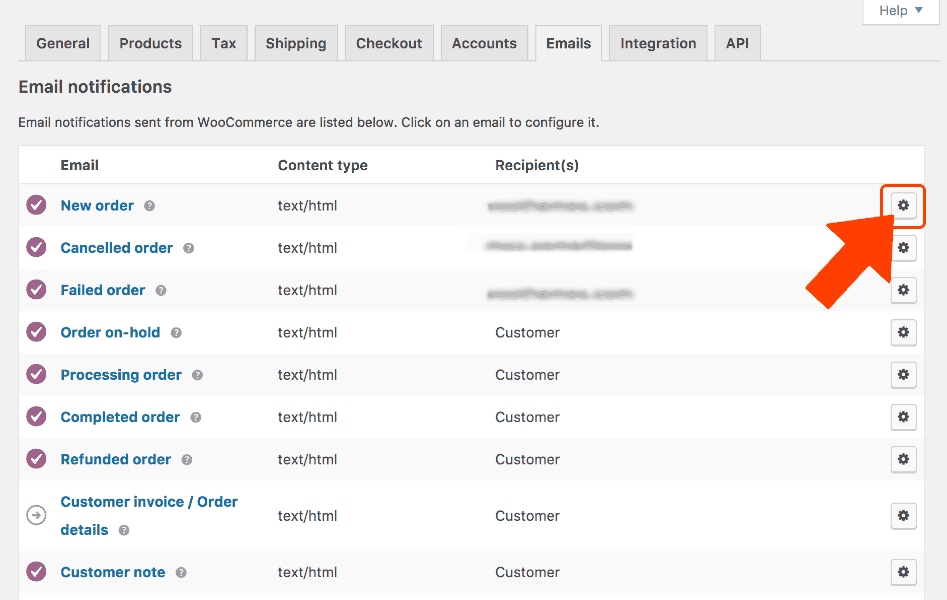
Por ejemplo, en «Nuevo pedido» puedes ajustar el asunto, el encabezado, el contenido adicional y el tipo de correo:
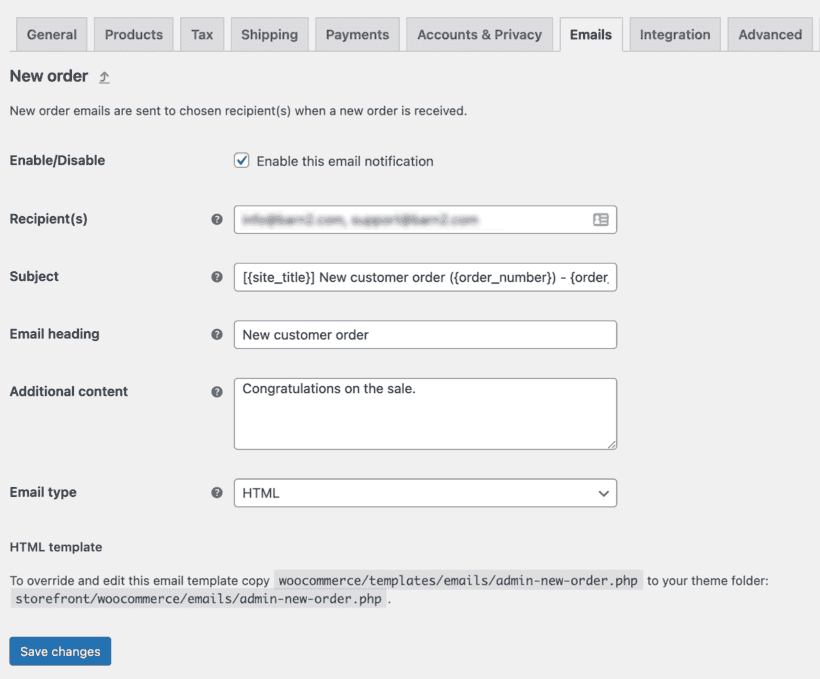
Las variables de plantilla permiten completar información automáticamente.
Utiliza únicamente los marcadores que muestre el ajuste concreto o la documentación del plugin,
como {site_title} cuando esté disponible. La compatibilidad depende del correo y de
las extensiones instaladas.
El campo de contenido adicional permite incluir mensajes, como un agradecimiento adaptado al tono de tu marca.
También puedes facilitar información sobre garantías, devoluciones, certificados, instrucciones de montaje o documentación relevante. El objetivo es que el cliente encuentre con facilidad lo que necesita después de comprar.
Ajustes globales
Desplázate hasta la sección inferior de la pantalla de correos electrónicos:
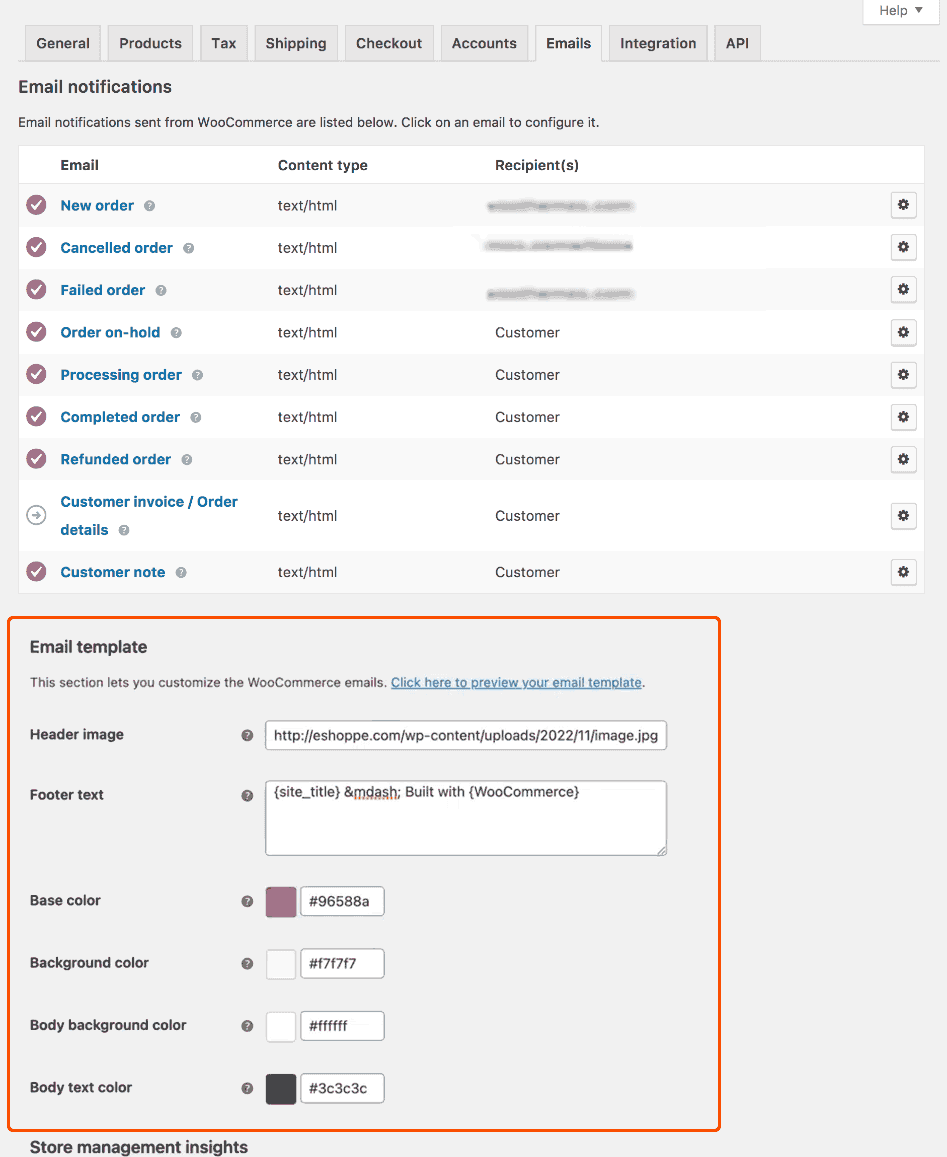
Los cambios de esta sección se aplican a las plantillas que utilizan el diseño global.
En la interfaz mostrada en las capturas puedes configurar:
Imagen de cabecera: aparece en la parte superior del correo. Lo habitual es utilizar el logotipo.
Texto del pie: información al final de cada mensaje. Incluye un enlace al sitio y los datos de contacto que utilices, como correo, teléfono o WhatsApp.
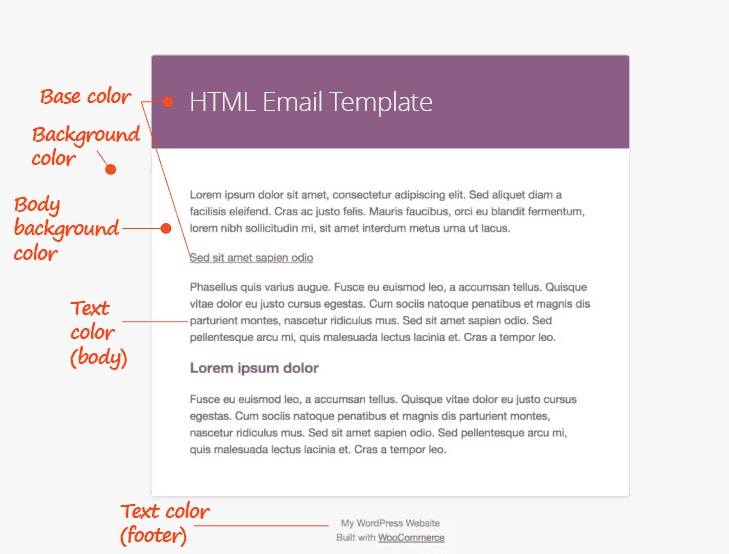
Color base: se utiliza en encabezados, enlaces y fondos de títulos. Sustituye el color predeterminado por uno de tu identidad visual.
Color de fondo: determina el fondo exterior del mensaje. Elige un tono que acompañe a la marca sin dificultar la lectura.
Fondo del cuerpo: define el fondo de la zona de contenido. Si es oscuro, necesitarás texto claro con suficiente contraste.
Color del texto: utiliza un color oscuro sobre fondos claros o uno claro sobre fondos oscuros, comprobando siempre la legibilidad.
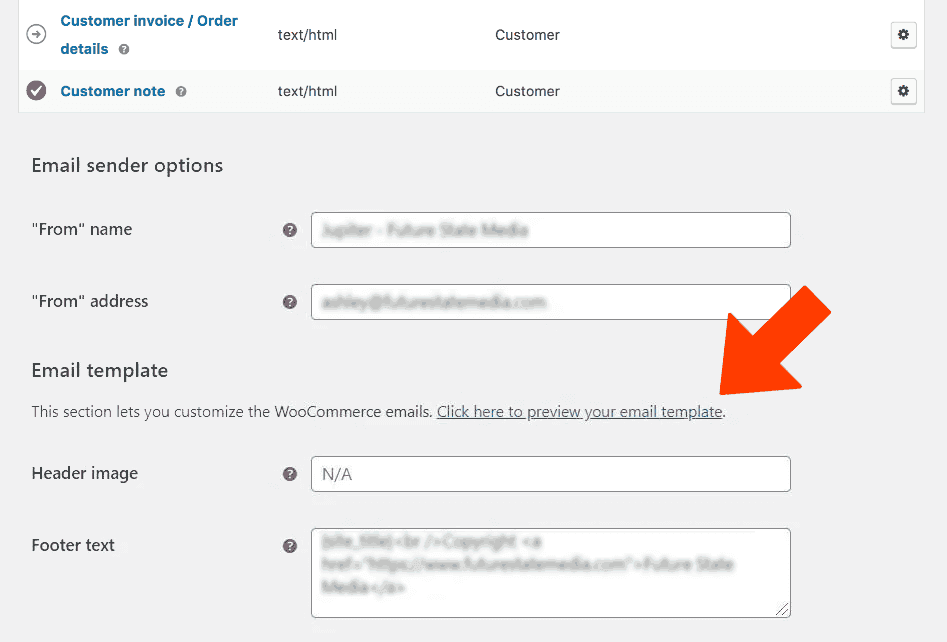
Puedes consultar la vista previa desde este enlace:
La coherencia visual ayuda a reconocer la tienda. Si el sitio utiliza verdes y naranjas y el correo llega con un diseño violeta ajeno a la marca, puede resultar menos familiar. Mantener una identidad consistente facilita que el comprador identifique tus comunicaciones.
Añadir información específica de cada producto
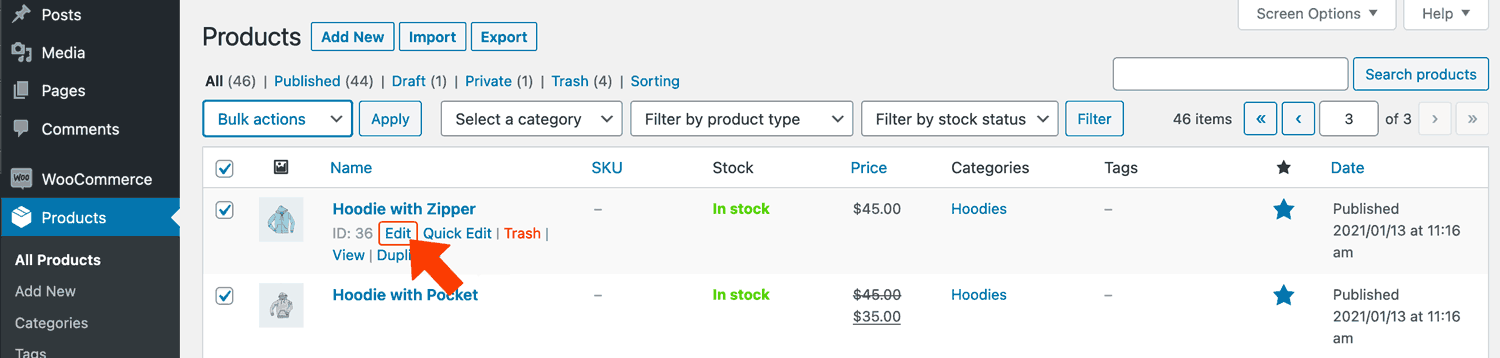
Entra en Productos y pulsa Editar debajo del artículo que quieras modificar.
En Datos del producto → Avanzado encontrarás el campo Nota de compra.
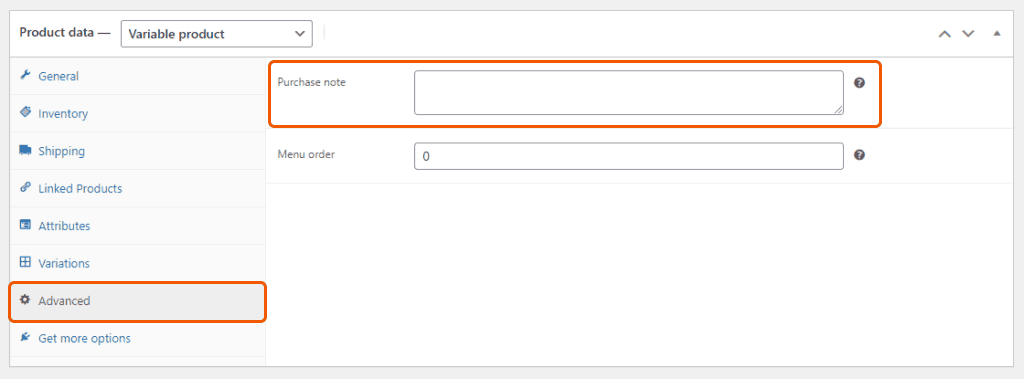
La nota permite ampliar la información: por ejemplo, con un enlace a un PDF de instrucciones, detalles de garantía o un manual. También puedes incluir un código de descuento para una compra futura si forma parte de tu estrategia. Prioriza la información que ayude al comprador a utilizar el producto.
Personalización con MailPoet
MailPoet permite personalizar los correos de WooCommerce. Está incluido en nuestro plan de mantenimiento de WordPress; también puedes instalar su versión gratuita como cualquier otro plugin.
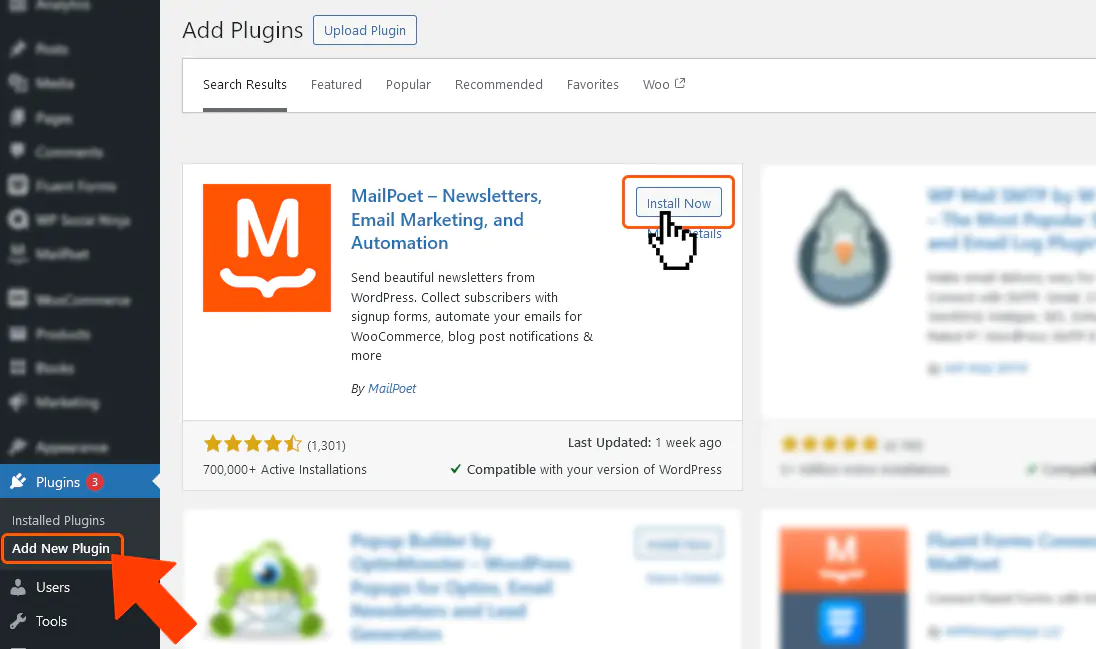
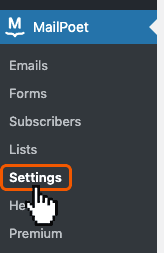
Después de activarlo, entra en MailPoet → Ajustes y completa la configuración inicial.
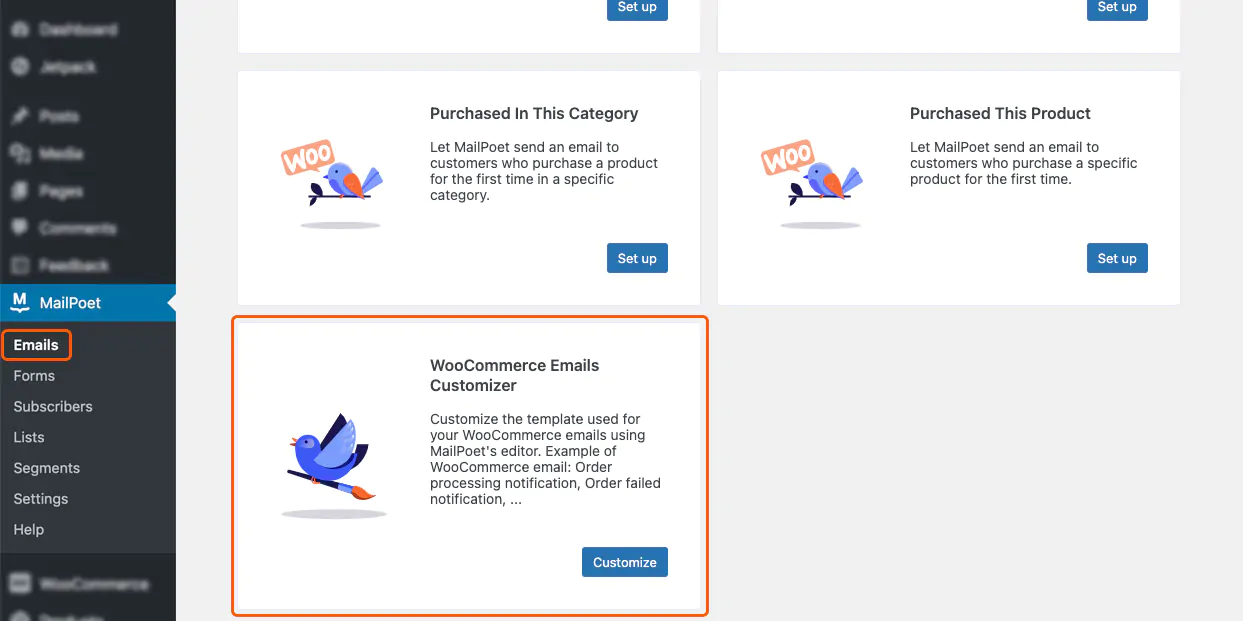
A continuación, accede a la sección de personalización de correos de WooCommerce:
La interfaz del tutorial muestra un video introductorio sobre la edición mediante arrastrar y soltar.
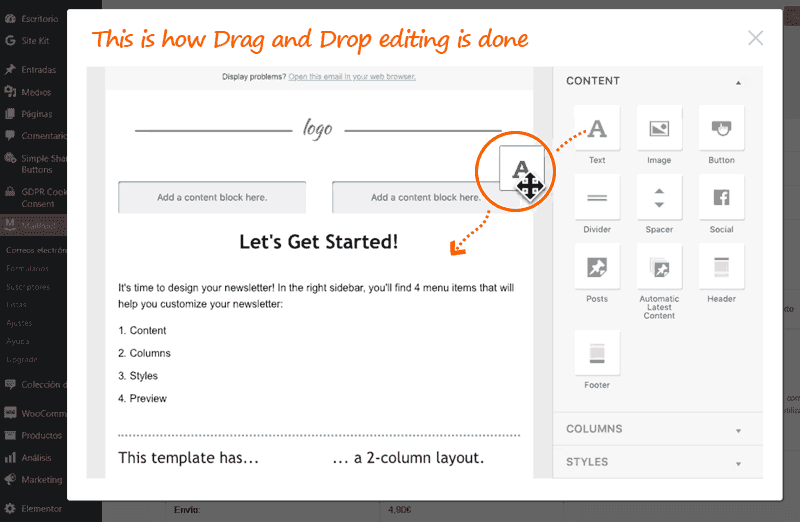
Puedes cerrar el video con la X de la esquina superior derecha.
Selecciona la plantilla y comienza a editarla:
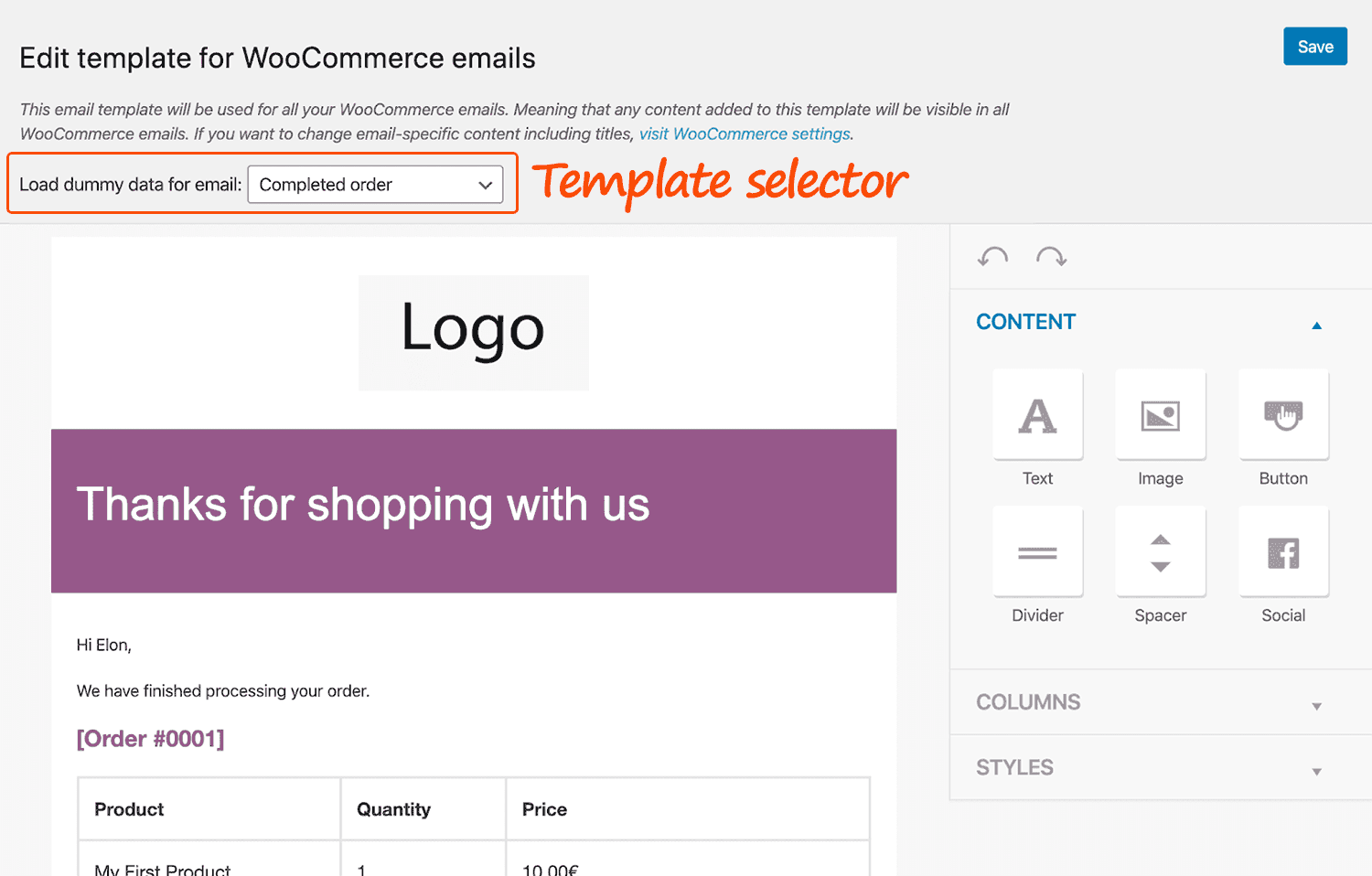
Al pasar el cursor sobre cada sección aparecen sus opciones. Arrastra los elementos para reorganizar el diseño.
Para instrucciones detalladas y actualizadas, consulta la guía oficial de MailPoet.
Más control con YayMail
YayMail es otra opción con edición visual y una versión gratuita. Permite personalizar plantillas transaccionales de WooCommerce mediante elementos, marcadores y shortcodes compatibles. Conviene revisar qué funciones requiere cada versión.
- Plantillas personalizadas para los correos de la tienda.
- Edición del encabezado, cuerpo, pie, firma y enlaces sociales.
- Vista previa en escritorio y móvil, y envío de un correo de prueba.
- Previsualización con datos de ejemplo o con un pedido existente para comprobar el resultado.
Otra alternativa: Kadence
Kadence WooCommerce Email Designer permite modificar el diseño de las plantillas transaccionales mediante el personalizador de WordPress y consultar los cambios visualmente. Puedes revisar sus funciones en la página del plugin.
Personalización con código
Si tienes conocimientos de HTML y PHP, puedes adaptar las plantillas. En WooCommerce → Ajustes → Correos electrónicos, pulsa Gestionar en el correo elegido. Al final de sus ajustes se indica el archivo de plantilla correspondiente.
Cada correo combina varias plantillas. email-header.php controla la cabecera,
email-footer.php el pie y archivos como customer-invoice.php un correo
específico. Utiliza las sustituciones de plantillas de un tema hijo en lugar de editar
directamente el plugin, y revisa su compatibilidad después de actualizar WooCommerce.
Conclusiones
Personalizar los correos permite reforzar la identidad de la tienda y comunicar mejor la información que el comprador necesita.
Puedes empezar con los ajustes nativos y pasar a un editor visual o a plantillas propias si necesitas más control. Antes de publicar los cambios, comprueba la legibilidad, los enlaces y los mensajes de prueba en distintos dispositivos.
Si tienes preguntas sobre los correos de tu tienda, contacta con FastWeb.